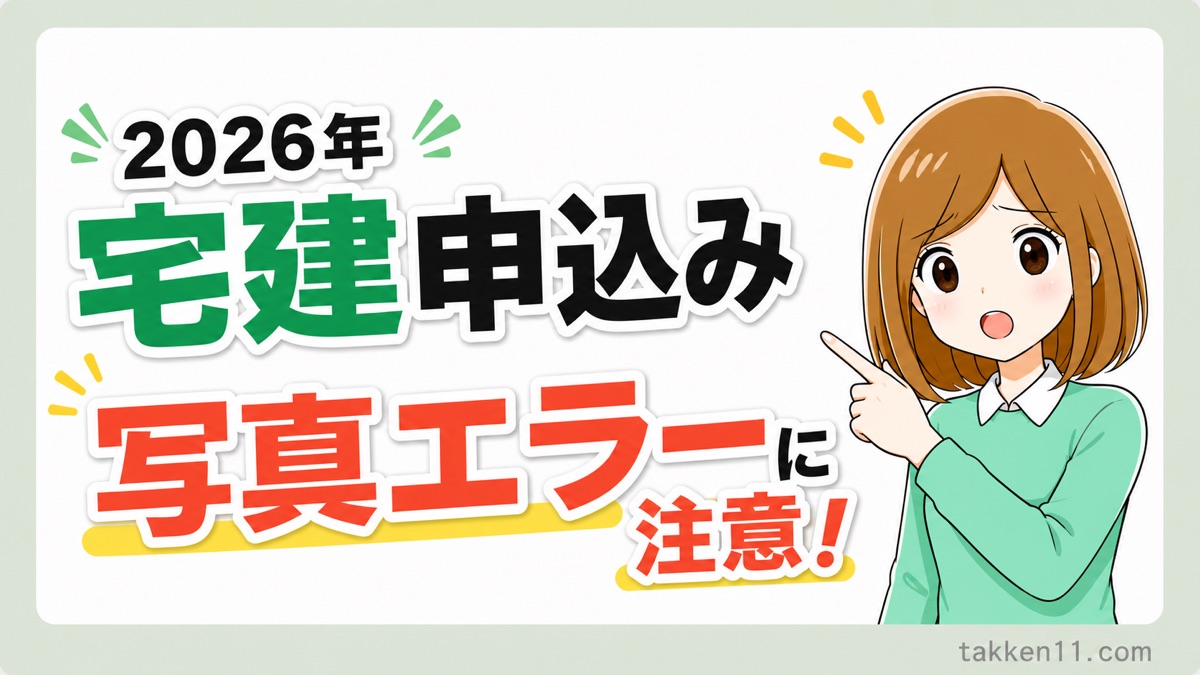
2026年の宅建試験申込みは7月1日からです。Webは7月31日、郵送は7月15日で締め切られます。
2025年には、写真をアップロードできず、申込みを進められなかったという投稿がSNS上で複数確認されました。
この記事では、2026年の公式試験案内をもとに、次の内容を整理します。
- Webと郵送の違いと選び方
- スマホ・パソコンから申し込む方法
- 写真や決済で失敗しないための注意点
- 2025年に報告されたトラブルと対処法
- 申込み前後のチェック項目
宅建申し込み2026年の日程
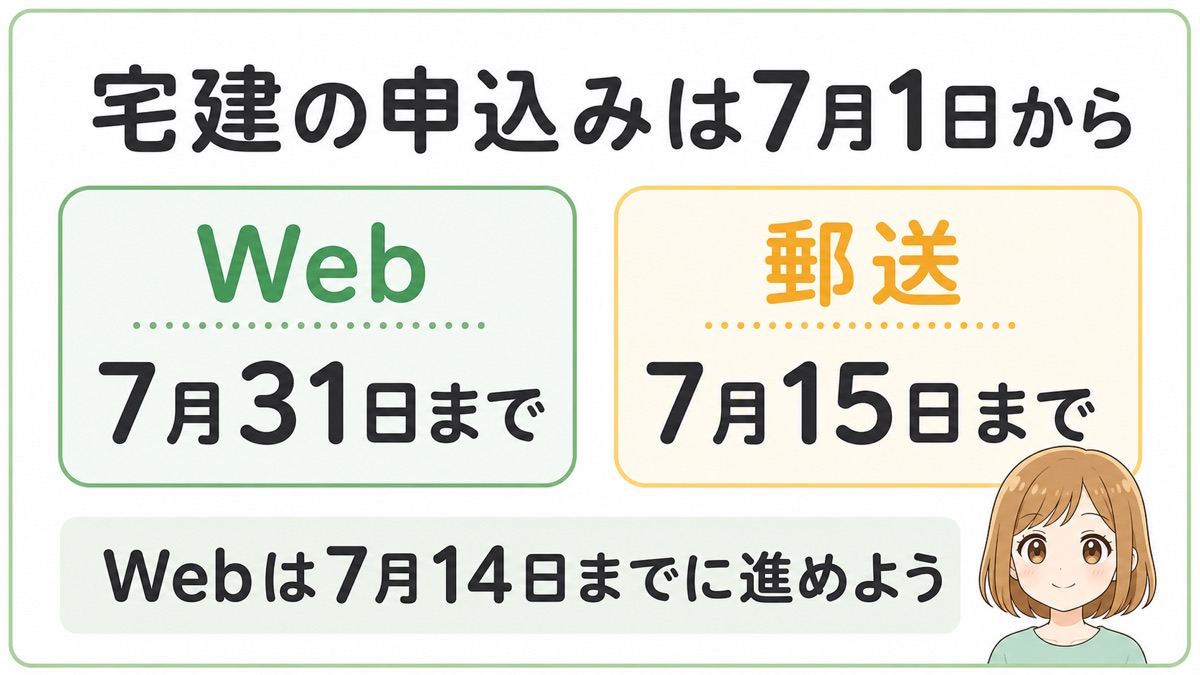
Web申込みと郵送申込みは、どちらも7月1日から受け付けていますが、締切日は異なります。
| 申込方法 | 申込期間 | 締切時の注意 |
|---|---|---|
| Web申込み | 7月1日(水)9:30〜7月31日(金)23:59 | 完了画面が表示されるまで進む |
| 郵送申込み | 7月1日(水)〜7月15日(水) | 郵便局窓口から簡易書留。7月15日の消印有効 |
| 受験手数料 | 8,200円 | 不受理などを除き、原則として返還されない |
| 試験日 | 10月18日(日)13:00〜15:00 | 12:30までに着席(受験票は10月2日発送予定) |
| 合格発表 | 11月25日(水) | 機構の公式サイトで確認できる |
郵送申込みはWebより16日早く締め切られ、郵送用試験案内の配布も7月15日までです。
不動産適正取引推進機構は、Web申込みを7月14日までに行うよう勧めています。
利用している端末で申し込めない場合は、7月15日までに郵送申込みを終えるよう勧めています。
Webは7月31日まで利用できますが、最後の3日間は申込みが集中します。郵送への切替えが間に合う7月14日を、安全な目安にしてください。
最新の日程は、申込み前に不動産適正取引推進機構の公式ページでも確認してください。
宅建申し込み2方式の違い
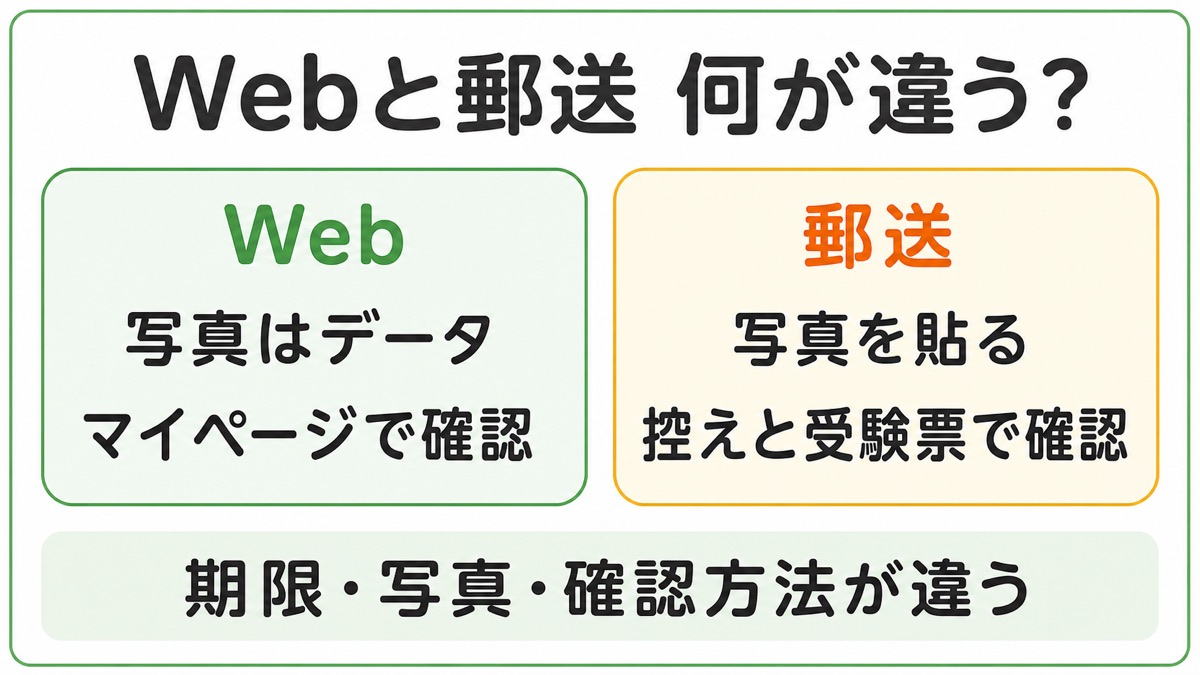
Webと郵送の大きな違いは、締切日、写真の提出方法、申込後の確認方法です。
| 比較項目 | Web申込み | 郵送申込み |
|---|---|---|
| 申込方法 | 対応スマホ・パソコンから入力 | 試験地専用の申込書を郵送 |
| 顔写真 | 画像データをアップロード | 証明写真を申込書に貼る |
| 支払方法 | クレジットカード・コンビニ・ペイジー | 各都道府県の試験案内に従う |
| 申込後の確認 | マイページで審査状況を確認 | 専用ダイヤル・受験票などで確認 |
| 会場確認 | 8月25日以降マイページで確認 | 8月下旬以降の専用ダイヤルなどで確認 |
対応スマホまたはWindows 11があり、オンライン操作に不安がなければWebが便利です。
公式環境の端末を用意できない場合や、Web申込みを完了できない場合は、7月15日までなら郵送へ切り替えられます。
Web申込みでは、メールアドレスを登録してマイページを作ります。
ただし、マイページを作っただけでは申込みは完了していません。申込情報の入力と受験手数料の支払いまで進める必要があります。
郵送申込みでは、申し込む試験地専用の試験案内を入手します。
申込書のコピーや、ほかの試験地用の申込書は使用できません。試験案内に付属する専用封筒を使い、郵便局の窓口から簡易書留で送ります。
申込者側の端末トラブルに救済措置はありません
「全ての機器で動作することは、保証しません。」
申込者側の端末設定、動作不良、通信障害、メールの到着遅延については、「受験申込期間の延長その他の救済措置は一切行いません。」と明記されています。
公式システムや決済システムの不具合、全国規模の通信障害が発生した場合、機構が必要と判断すれば、例外的に申込期間が延長されることがあります。
一方、自分の端末や通信環境によるエラーは救済対象になりません。郵送へ切り替えられる時期までにWeb申込みを試すことが重要です。
宅建申し込み前チェック
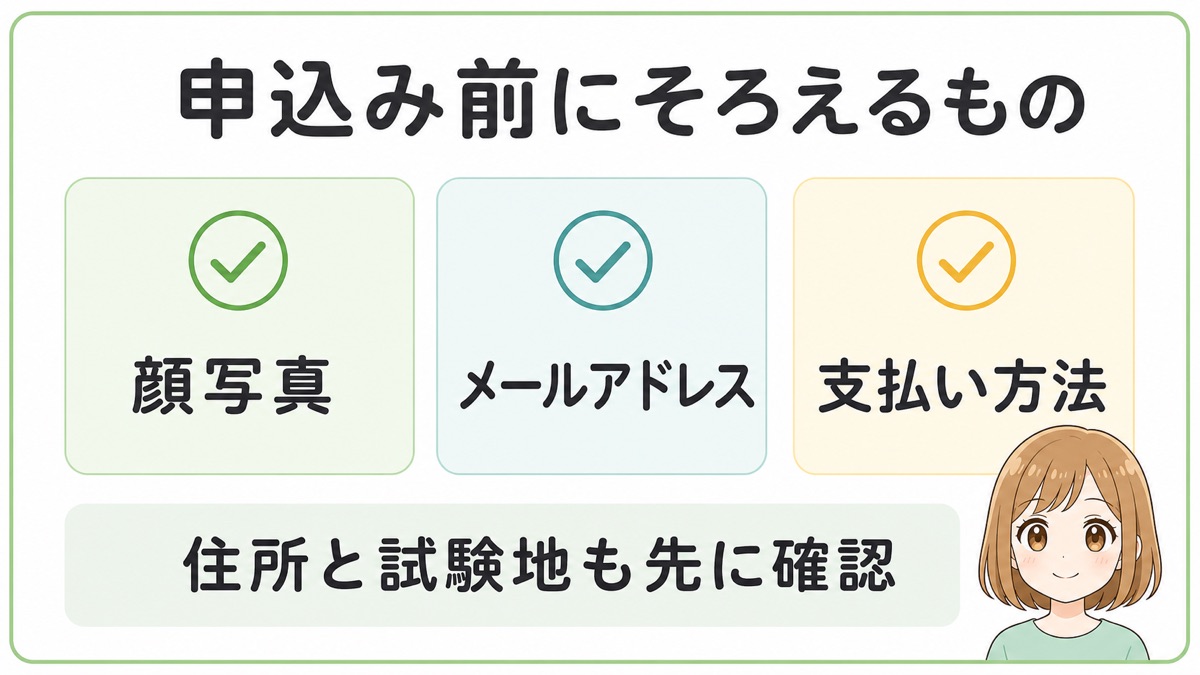
申込画面を開く前に、まず全員が次の項目を確認します。
- Webと郵送のどちらで申し込むか決めた
- Webは7月31日、郵送は7月15日が締切だと確認した
- Web申込みに使う端末とブラウザが公式環境に含まれている
- 2026年1月1日以降に撮影した顔写真を用意した
- 受信できるメールアドレスを用意した
- マイページのパスワードを記録できるようにした
- 部屋番号まで含む現住所を確認した
- 試験地と試験会場は申込後に変更できないと確認した
- 支払方法と支払期限を確認した
次の2項目は、当てはまる方だけ確認してください。
- 5問免除対象者は、登録講習機関からのデータ送信時期を確認した
- 配慮が必要な場合は、申込み前に都道府県の協力機関へ相談した
5問免除で申し込む場合は、修了試験合格年月日、修了番号、登録講習機関の登録番号を用意します。
登録講習機関のデータと入力内容が一致しない場合や、一般申込者として確定したあとからは、5問免除へ変更できません。
そもそも5問免除・登録講習とはなにか、受講の条件や費用は、宅建登録講習完全ガイドで解説しています。
宅建Web申し込みのやり方
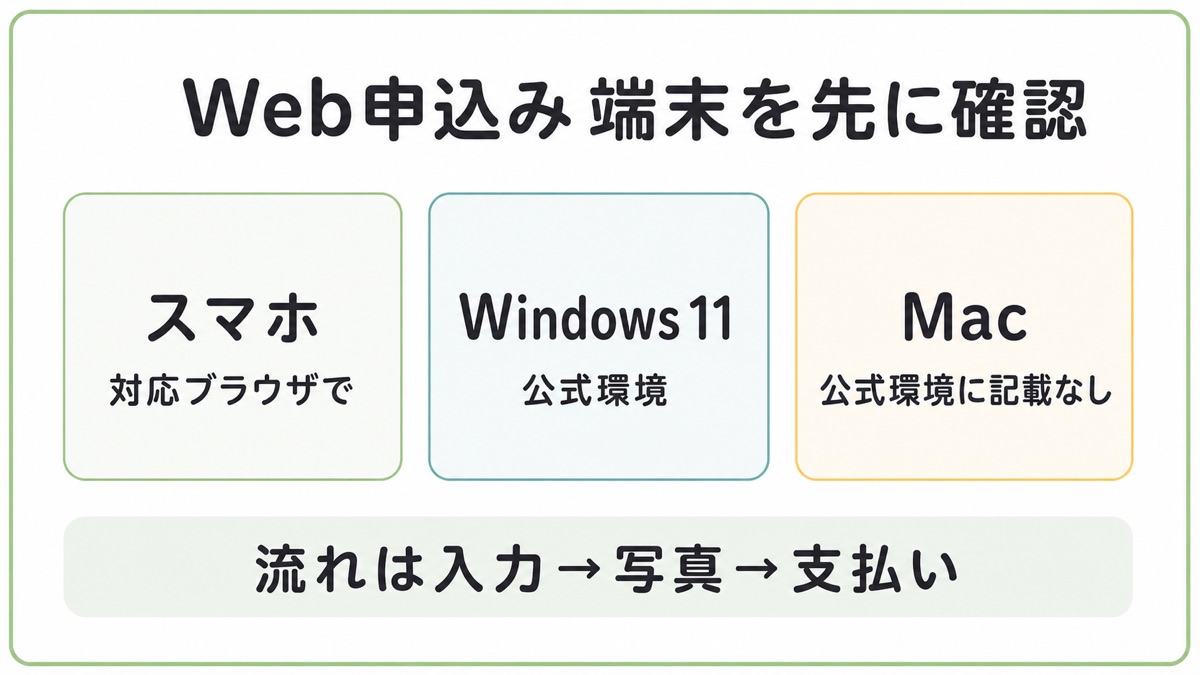
Web申込みの基本的な流れは、スマホとパソコンで共通です。
- 公式試験案内を最後まで読む
- 内容を確認して同意欄へチェックする
- メールアドレスなどを登録してマイページを作る
- マイページへログインして申込情報を入力する
- 顔写真をアップロードする
- 試験会場と支払方法を確認する
- 「申し込む」を押して申込状況を確認する
マイページは毎年度作り直す必要があります。2025年度以前に作成したマイページは、2026年度の申込みには使用できません。
スマホは対応ブラウザで申し込む
公式申込トップページに掲載されている推奨・必須環境は次のとおりです。
| 端末 | 推奨OS | 必須ブラウザ |
|---|---|---|
| iPhone | iOS 15以降 | Safari・Google Chrome |
| Android | Android 14以降 | Google Chrome・Edge |
JavaScriptとCookieが無効になっていると、申込システムを利用できません。
顔写真は、申込みに使うスマホ内へ保存しておきます。
基本のファイル形式はJPGまたはPNGです。iPhoneのSafariではHEIFも使用できます。
写真には、次の条件があります。
- 縦900×横720ピクセル以上
- 2026年1月1日以降に撮影
- 本人だけが写っている
- 無帽・正面
- 背景や影が写っていない
- 加工アプリを使用していない
アップロードした写真は、システムが顔の位置や大きさを自動調整します。
自動調整できない写真はエラーになります。無理に加工せず、別の写真を撮り直してください。
「申し込む」をタップした後は、画面をスワイプしないようにします。
公式申込システムでは、送信直後のスワイプを複数回の操作と判断することがあります。
その場合、二重決済防止のため操作エラーが表示されます。
エラーが表示されたときは、何度も送信せず、マイページへログインし直すことで申込状況を確認します。
パソコンはWindows 11が公式環境
パソコンの公式環境は、Windows 11のGoogle ChromeまたはEdgeです。
Mac・macOSは、公式の推奨・必須環境に記載されていません。
Macでの完了を前提にせず、まず対応スマホ、次にWindows 11を検討してください。7月15日までにWeb申込みを完了できない場合は、郵送へ切り替えます。
パソコンから申し込む場合も、顔写真をパソコン内へ保存してから始めます。
申込画面では、次の操作を避けてください。
- ブラウザの「戻る」「進む」を押す
- 更新・再読み込みを行う
- 複数のタブで申込画面を開く
- 入力画面を15分以上放置する
- 「申し込む」を押したあとF5キーなどで更新する
途中で操作エラーが表示された場合は、最初から何度も送信せず、マイページへログインし直します。
マイページの表示は、次のように読み取ります。
| 表示 | 申込状況 |
|---|---|
| 申込データ到達 | 申込データは到達済み。写真などの審査待ち |
| 仮申込中/未入金 | 申込データは到達済み。受験手数料の支払い待ち |
| 申込未済 | 申込みが完了していない |
表示の意味は、公式の操作エラー案内でも確認できます。
支払期限を過ぎると申込みは無効
Web申込みの支払方法は、クレジットカード、コンビニ、ペイジーの3種類です。
クレジットカードは申込者本人名義のカードを使用し、一回払いで決済します。
コンビニとペイジーは、申込入力完了日から4日目、または8月1日のうち、いずれか早い日が支払期限です。
コンビニの期限は23時59分までですが、ペイジーは利用するATMなどの稼働時間までです。
期限内に支払わなかった場合、Web申込みは無効になります。
支払方法は申込後に変更できないため、利用できるカードやATMの時間を確認してから選んでください。
宅建郵送申し込み3手順
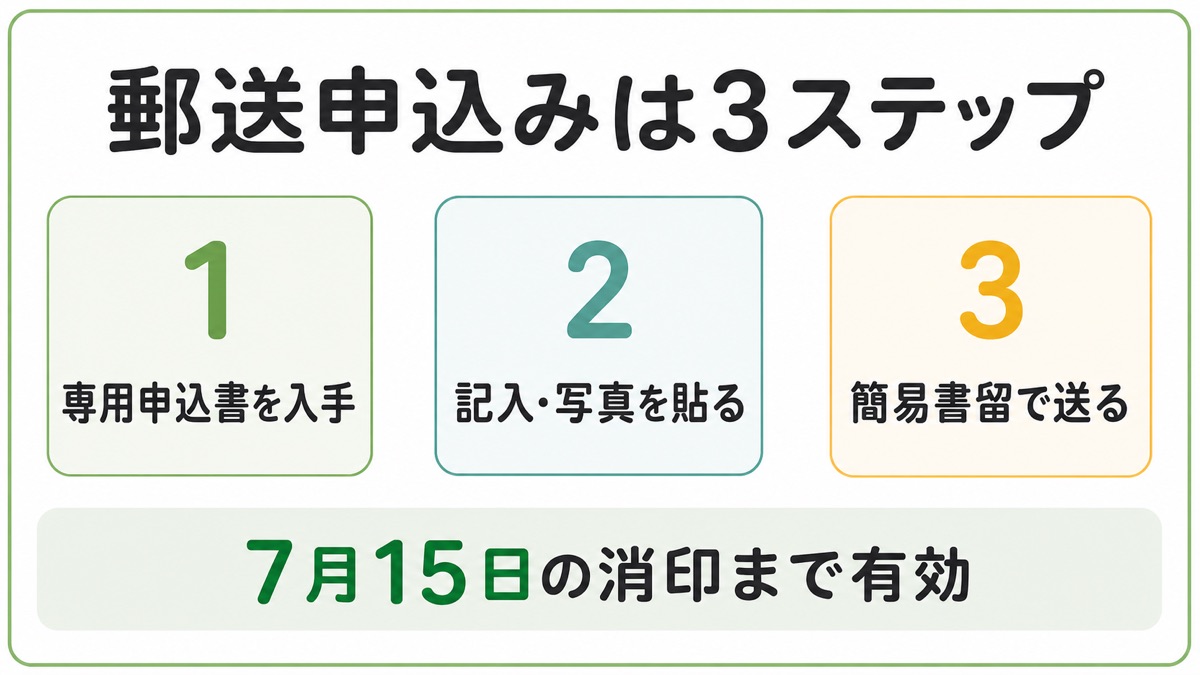
Web申込みが難しい場合は、7月15日まで郵送で申し込めます。
- 申し込む試験地専用の試験案内を入手する
- 指定された方法で支払い、申込書の記入・写真の貼付を行う
- 必要書類を付属封筒へ入れ、郵便局窓口から簡易書留で送る
公式FAQによると、2026年の郵送申込みは、茨城県以外ではペイジー、茨城県ではコンビニで受験手数料を支払います。必ず手元の試験案内に従ってください。
郵送用の試験案内は無料ですが、試験地ごとに異なります。
申込書のコピー、ほかの試験地用の申込書、付属品ではない封筒は使用できません。
配布場所は、公式の試験案内配布場所から確認できます。
郵送申込みの顔写真は、次の規格です。
- 縁なし縦4.5×横3.5cm
- 頭頂からあごまで3.2〜3.6cm
- 2026年1月1日以降に撮影
- パスポート申請に使用できる証明写真
- 厚さ0.23mm以上の写真専用紙を使用
- シール式ではない
- 裏面に申込先の都道府県名と氏名を記入
証明写真機で撮影しても、顔の寸法が規格外になる場合があります。
紙全体の大きさだけでなく、頭頂からあごまでの長さも確認してください。
郵送申込みは、7月15日までに郵便局窓口で簡易書留として受け付けられます。
期間内の消印が押されたものだけが有効です。
ポストへ投函せず、郵便局の窓口で手続きしてください。
簡易書留の控えは、申込みを確認できるまで保管しておくと安心です。
宅建申し込み後チェック
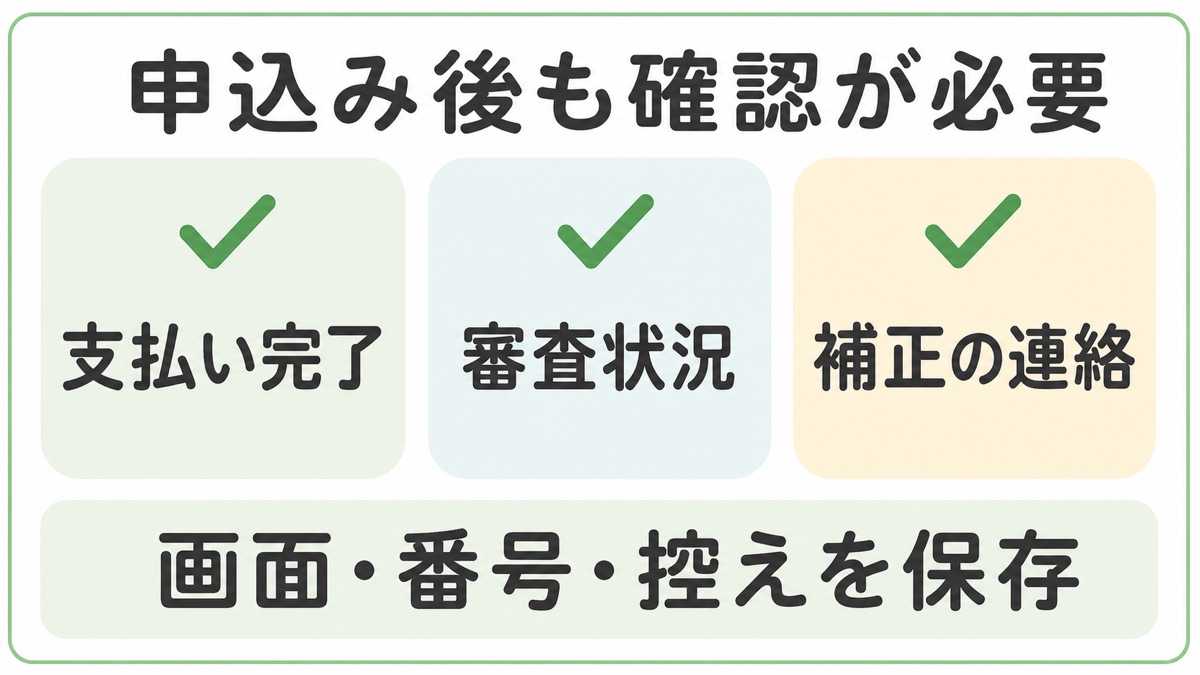
申込情報を送信しただけでは、まだ受理が確定していません。
Web申込みでは受験手数料の支払いが確認されてから審査が始まります。
- 受験手数料の支払いを完了した
- 支払番号または申込完了画面を保存した
- マイページのメールアドレスとパスワードを記録した
- 支払日の3営業日後に審査状況を確認した
- メールとマイページで補正連絡を確認した
- 補正が必要な場合は指定期限までに対応した
- 郵送申込みは簡易書留の控えを保管した
Web申込みで受理された方は、8月25日以降にマイページで試験会場を確認できます。
郵送申込みの方は、8月下旬以降に開設される専用ダイヤル、または都道府県の協力機関へ問い合わせます。
受験票は10月2日に発送予定です。10月9日になっても届かない場合は、申込先の協力機関または不動産適正取引推進機構へ問い合わせてください。
2025年宅建申し込みトラブル
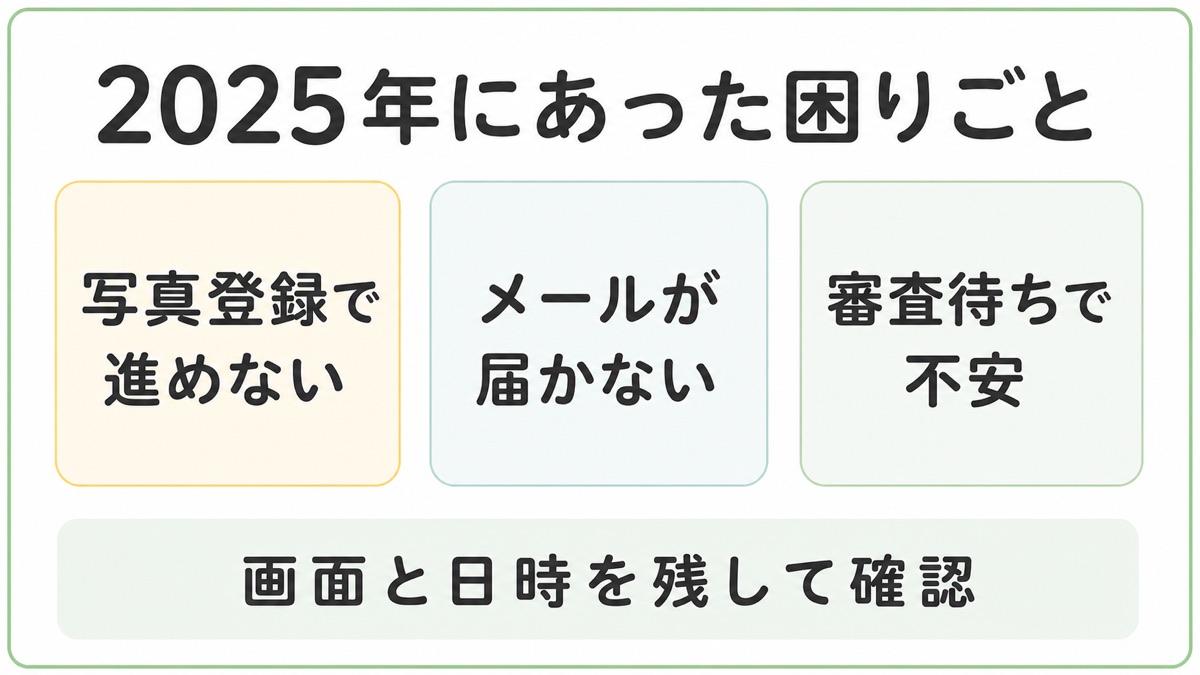
2025年の申込みでは、写真登録画面でエラーになり、先へ進めないという投稿がSNS上で複数確認されました。
ただし、これらは受験者個人の投稿であり、機構が公式のシステム障害として認定したものではありません。
写真登録エラーが複数報告
申込初日の7月1日から7月3日にかけて、次の投稿がありました。
一方で、写真の顔が小さすぎる、背景に影がある、画像が粗いなど、写真自体が公式規格に合わない場合もエラーになります。
エラーが出たときは、次の順番で対応します。
- ピクセル数・形式・顔の大きさ・背景・影を確認する
- 加工せず、別の写真を撮り直す
- 公式のお知らせとマイページの申込状況を確認する
- 解決しなければヘルプデスクへ連絡し、7月15日までなら郵送も検討する
Web申込専用の宅建試験申込ヘルプデスクは、電話番号03-4241-5135です。7月1日から8月18日までの平日9時30分〜17時30分に利用できます。
メールが届かないときの確認
2025年には、マイページ作成メールが届かないという個人の相談もありました。
原因は、迷惑メールへの振分け、メールアドレスの入力誤り、到着遅延など複数考えられますが、この相談だけでは特定できません。
メール未着とは別に、Web申込みの審査は受験手数料の支払いを確認してから始まります。
公式案内では、支払日の3営業日後にマイページで審査状況を確認するよう求めています。
トラブル発生時に残しておきたいもの
- エラー画面のスクリーンショット
- エラーが出た日時
- 使用した端末・OS・ブラウザ
- マイページに表示された申込状況
- 支払番号や支払証明書
問い合わせるときに状況を説明しやすくなります。
【まとめ】宅建申し込みは早めに
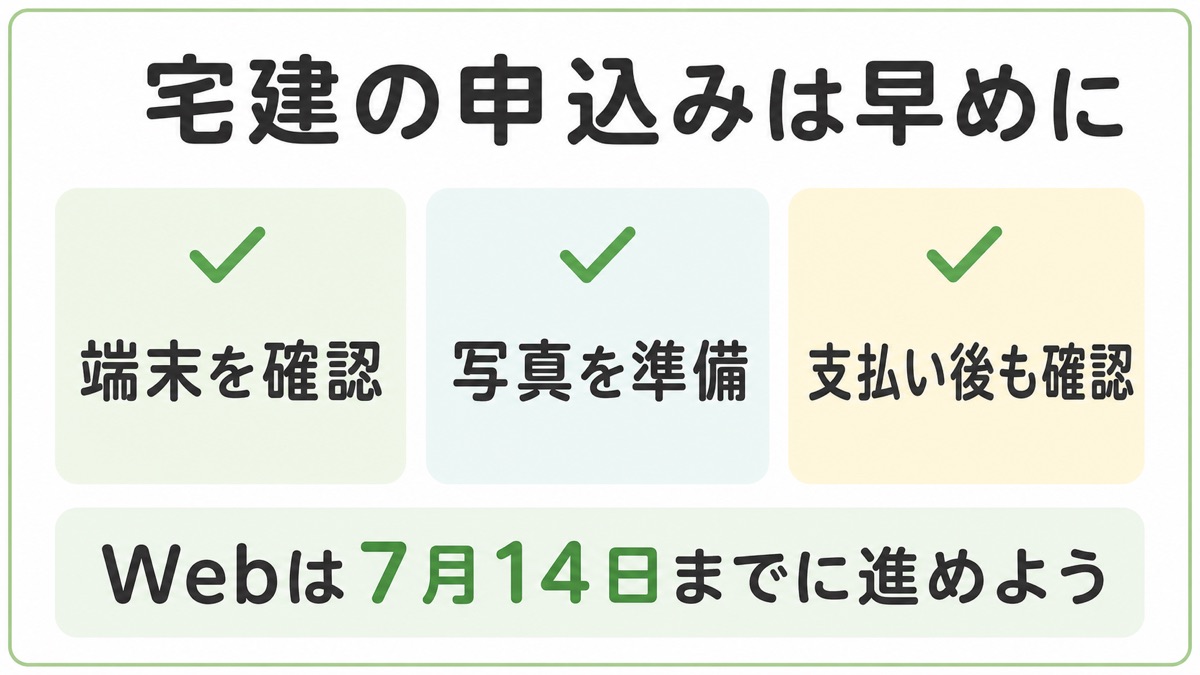
Web申込みは7月31日、郵送申込みは7月15日が締切です。端末トラブルに備え、Webは郵送へ切り替えられる7月14日までに進めます。
今日確認するのは、次の3点です。
- 使用端末とブラウザが公式環境に含まれている
- 顔写真が公式規格を満たしている
- 支払方法と期限を確認した
申込み後は、支払日の3営業日後にマイページの審査状況まで確認します。
申込みが済んだら、次は本番までの勉強計画を決めましょう。短期学習の進め方は、独学で宅建に3か月合格した人の勉強法を参考にしてください。
申込みを始める前に、不動産適正取引推進機構の公式ページで最新情報を確認してください。